
Grand Theft Auto VI: Fotoğraf modu ve Snapmatic nasıl kullanılır?
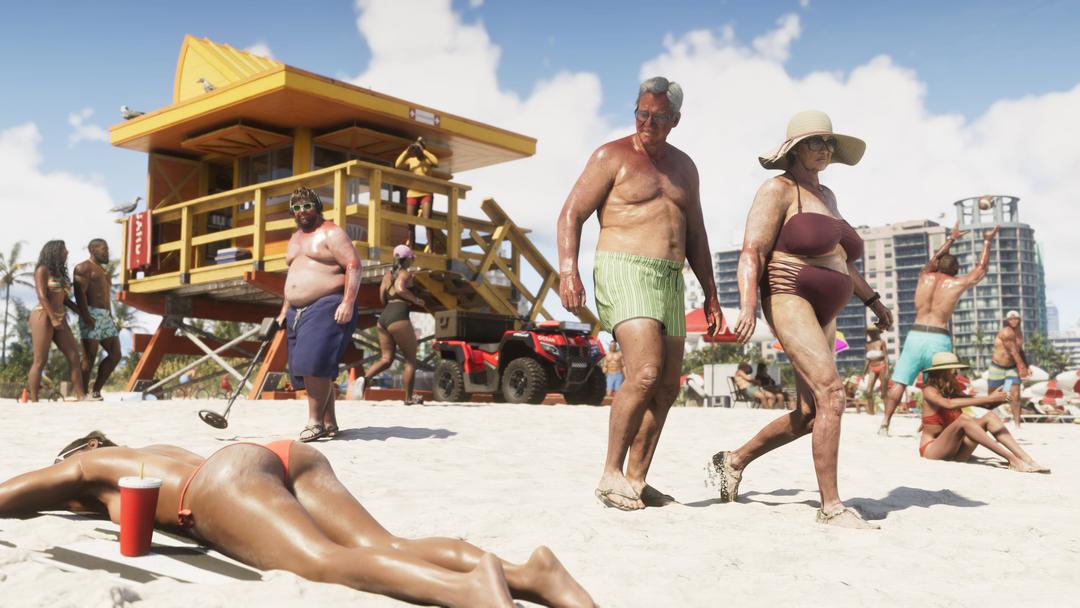
Grand Theft Auto VI, Leonida’nın ayrıntılı açık dünyasını fotoğraflamak isteyen oyuncular için kapsamlı bir fotoğraf modu sunuyor. Rockstar Games şirketinin Photo Studio adını verdiği bu özellik, yalnızca ekran görüntüsü almaktan çok daha fazlasını yapmanıza imkân tanıyor. Kamera açılarını değiştirebilir, ışık kaynakları ekleyebilir, çeşitli filtreler uygulayabilir ve fotoğraflarınızı istediğiniz gibi düzenleyebilirsiniz.
Üstelik oyunda fotoğraf çekmenin tek yolu Photo Studio değil. Jason ve Lucia’nın telefonlarında bulunan kamera uygulamasıyla normal fotoğraflar ve özçekimler de yapabiliyorsunuz. Snapmatic ise bu kez oyuncuların fotoğraflarını yüklediği bir platformdan ziyade, Leonida’daki diğer karakterlerin paylaşımlarını inceleyebileceğiniz bir sosyal medya olarak karşımıza çıkıyor.
Ancak Photo Studio ile telefon kamerası arasında önemli farklar bulunuyor. Özellikle fotoğrafların nereye kaydedildiği ve nasıl paylaşılabildiği konusunda dikkat edilmesi gereken bazı ayrıntılar var. Bu rehberimizde Grand Theft Auto VI oyunundaki fotoğraf sisteminin nasıl çalıştığını, kullanabileceğiniz özellikleri ve çektiğiniz görüntülere nereden ulaşabileceğinizi açıklıyoruz.
Grand Theft Auto VI fotoğraf modu nasıl açılır?
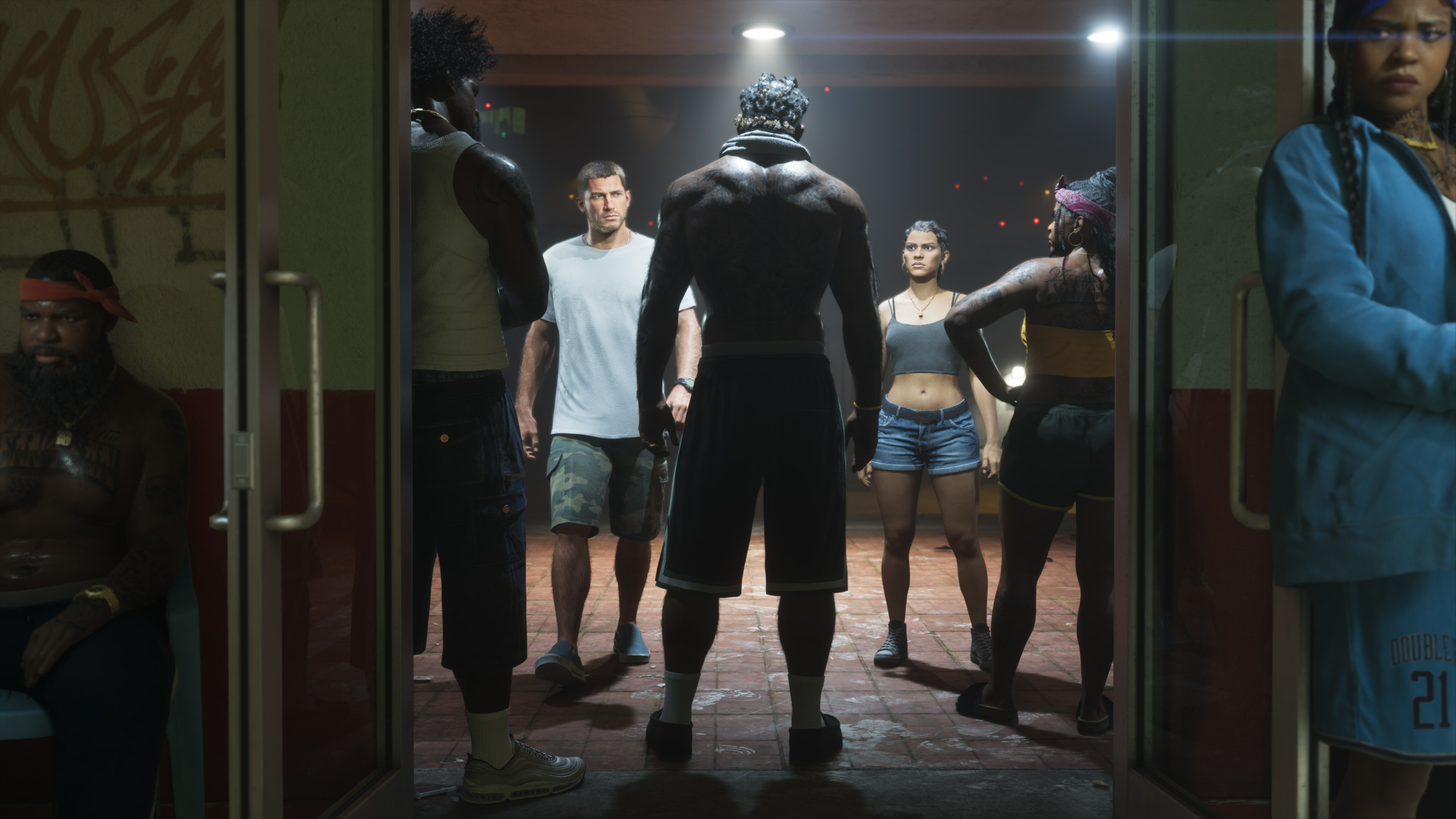
Grand Theft Auto VI içerisindeki fotoğraf modu, Photo Studio ismiyle sunuluyor. Bu özellik, oyunun başlangıcından itibaren kullanılabiliyor. Dolayısıyla herhangi bir görevi tamamlamanız veya özel bir ekipman bulmanız gerekmiyor. Photo Studio’yu açmak için öncelikle oyunu duraklatmanız gerekiyor. Ardından duraklatma menüsündeki Photo Studio seçeneğine geçerek fotoğraf moduna erişebilirsiniz. İsterseniz menüde tek tek ilerlemek yerine kontrolcünüzdeki kısayolu da kullanabilirsiniz:
| PlayStation 5 | Oyunu duraklatıp Kare (□) tuşuna basın. |
| Xbox Series X/S | Oyunu duraklatıp X tuşuna basın. |
Photo Studio açıldığında oyun duraklıyor ve kamera kontrolünü devralabiliyorsunuz. Sol analog çubukla kameranın konumunu, sağ analog çubukla ise baktığı yönü değiştirebilirsiniz. L2 ve R2 tuşlarıyla yakınlaştırma ve uzaklaştırma yapmak da mümkün. PlayStation 5 üzerinde L1 ve R1 tuşları, Photo Studio’nun farklı ayar sekmeleri arasında geçiş yapmanızı sağlıyor. Üçgen tuşuyla arayüzü gizleyebilir, L3 ile kamerayı başlangıç konumuna döndürebilirsiniz.
Ara sahnelerde fotoğraf çekilebilir mi?
Evet. Grand Theft Auto VI içerisindeki Photo Studio, bazı ara sahnelerde de kullanılabiliyor. Böylece hikâyenin önemli anlarını veya karakterlerin özel animasyonlarını fotoğraflayabilirsiniz. Ancak ara sahnelerde fotoğraf modunun bütün özellikleri kullanılamıyor. Bazı kamera hareketleri ve görsel efektler devre dışı bırakılabiliyor. Bu seçeneklerde Currently Unavailable (Şu Anda Kullanılamıyor) uyarısını görebilirsiniz. Normal oynanış sırasında ise daha fazla kamera ve düzenleme seçeneğine erişebiliyorsunuz.
Grand Theft Auto VI Photo Studio özellikleri nelerdir?
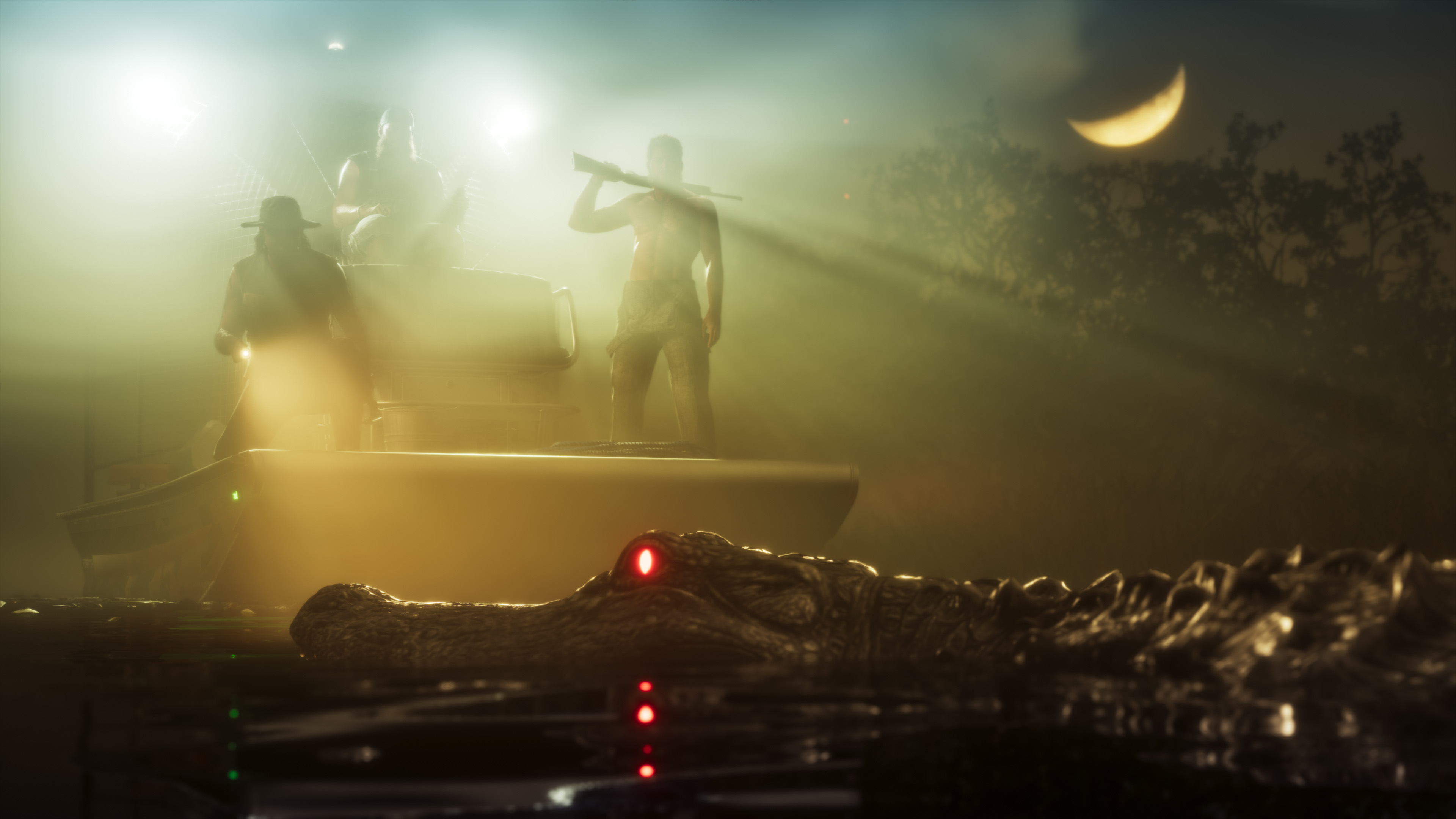
Photo Studio, kamera kontrollerinden renk düzenlemelerine kadar oldukça geniş seçenekler barındırıyor. Bu özellikler beş ana kategoriye ayrılıyor: Camera, Effects, Lighting, Vehicle ve Overlays.
Camera: Kamera açıları ve odak ayarları
Camera bölümü, fotoğrafınızın kadrajını ve odak noktasını belirlemenizi sağlıyor.Bu bölümde kameranın görüş açısını değiştirebilir, görüntüyü döndürebilir ve farklı en-boy oranları seçebilirsiniz. Ayrıca kompozisyon oluştururken yardımcı olması için kılavuz çizgilerini açabilirsiniz.
Alan derinliği (Depth of Field) özelliği ise fotoğrafın hangi bölümlerinin net, hangilerinin bulanık görüneceğini belirliyor. Diyafram (Aperture) ve odak uzaklığı (Focus Distance) ayarlarıyla arka planı bulanıklaştırarak karakterinizi veya fotoğrafladığınız nesneyi öne çıkarabilirsiniz.
Focus Guide seçeneği de hangi bölgelerin net görüneceğini kontrol etmenize yardımcı oluyor. İsterseniz Jason veya Lucia’yı görüntüden tamamen gizleyebilirsiniz. Bu seçenek, özellikle yalnızca manzara veya mimari detayları fotoğraflamak istediğinizde kullanışlı.
Effects: Renkler ve görüntü düzenlemeleri
Effects sekmesi, fotoğrafın genel görünümünü düzenlemenize imkân tanıyor. Pozlama, kontrast, parlak alanlar, gölgeler ve renk doygunluğu gibi temel ayarlar bu bölümde bulunuyor. Ayrıca keskinlik, gren, renk sıcaklığı, renk tonu ve gama gibi daha ayrıntılı seçenekler de mevcut.
Örneğin Vice City’nin gece manzarasını fotoğraflarken kontrastı artırarak neon ışıkları daha belirgin hâle getirebilirsiniz. Güneşli bir sahnede ise renk sıcaklığını değiştirerek daha sıcak veya soğuk bir atmosfer oluşturabilirsiniz. Yaptığınız değişikliklerden memnun kalmazsanız ilgili ayarı varsayılan değerine geri döndürebilirsiniz.
Lighting: Fotoğrafa yeni ışıklar ekleme
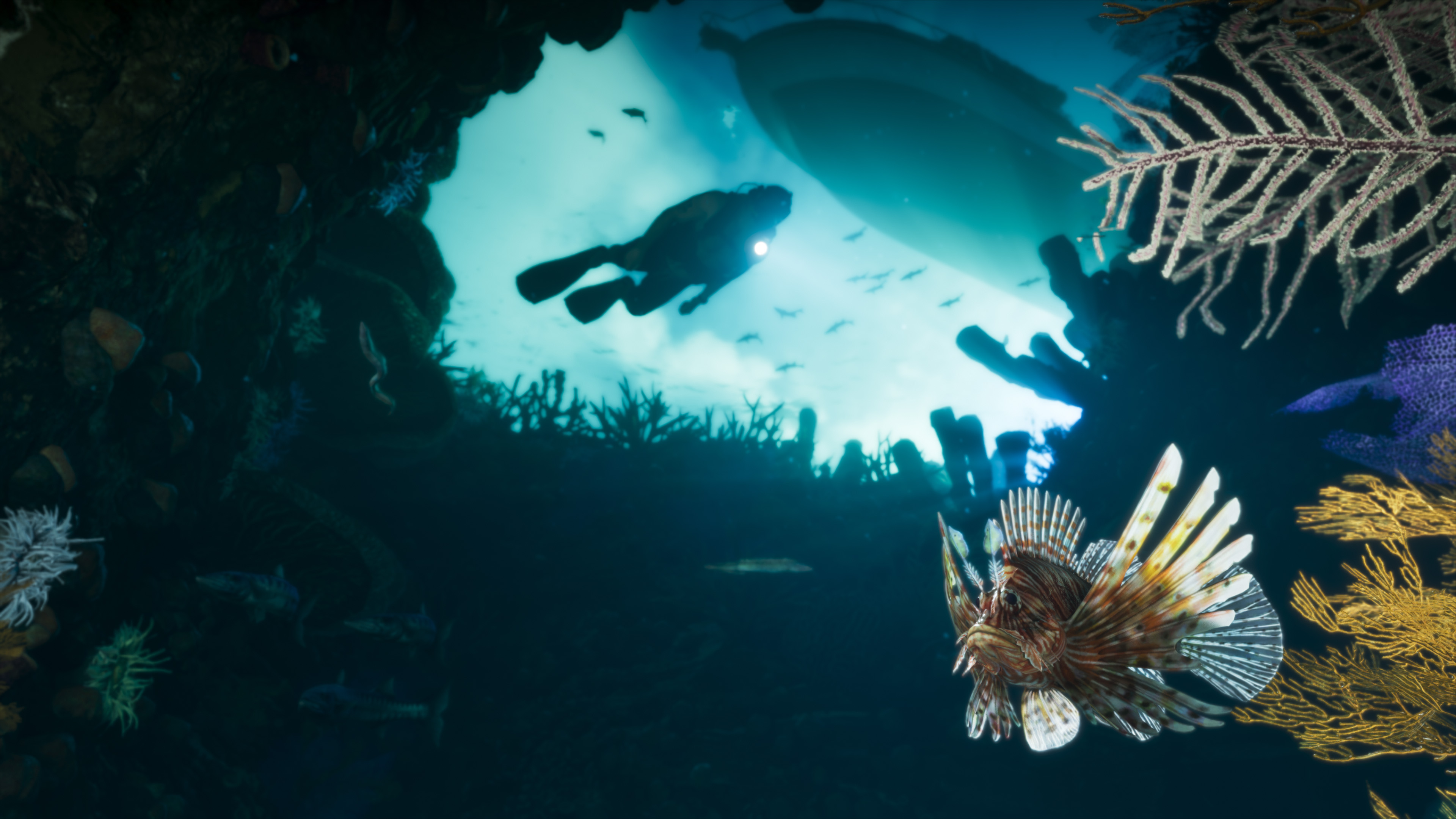
Photo Studio’nun en dikkat çekici özelliklerinden biri de sahneye ek ışık kaynakları yerleştirebilmeniz. Lighting bölümünde beş farklı ışık kaynağına kadar ekleme yapabiliyorsunuz. Her ışığın konumunu, rengini, boyutunu, yoğunluğunu ve açısını ayrı ayrı değiştirmek mümkün.
Özellikle gece çekimlerinde bu özellik oldukça işe yarıyor. Karanlıkta kalan bir karakteri aydınlatabilir, otomobilinizin çevresine renkli ışıklar yerleştirebilir veya farklı gölgeler oluşturarak daha sinematik görüntüler hazırlayabilirsiniz. Eklediğiniz ışıkları istediğiniz zaman kaldırabilir ve başka bir düzen oluşturabilirsiniz.
Vehicle: Araçların ışıklarını kontrol etme
Vehicle sekmesi, otomobil fotoğrafları çekmek isteyen oyuncular için çeşitli seçenekler sunuyor. Bu bölümde aracınızın farlarını, fren lambalarını, sinyallerini ve sis farlarını kontrol edebilirsiniz. Ayrıca otomobili görüntüde gösterip gizlemek de mümkün.
Örneğin bir spor otomobili gece vakti fotoğraflarken farlarını açabilir, farklı ışık kaynakları kullanarak gövde detaylarını ön plana çıkarabilirsiniz. Ancak araçla ilgili bazı seçenekler, bulunduğunuz konuma veya aracın durumuna göre kullanılamayabiliyor.
Overlays: Filtreler ve görsel efektler
Overlays bölümünde fotoğrafınıza hazır filtreler ve farklı görüntü efektleri uygulayabilirsiniz. Grand Theft Auto VI, Photo Studio içerisinde 17 farklı filtre seçeneği sunuyor. Bunların yoğunluğunu ayarlayabilir, fotoğrafın kenarlarını karartmak için vignette efekti kullanabilirsiniz.
Color Isolation özelliği ise belirli renkleri ön plana çıkarırken diğer renklerin etkisini azaltmanıza imkân tanıyor. Ayrıca Gameplay Effects seçeneği üzerinden mevcut oyun efektlerinin fotoğrafınıza yansıyıp yansımayacağını belirleyebilirsiniz.
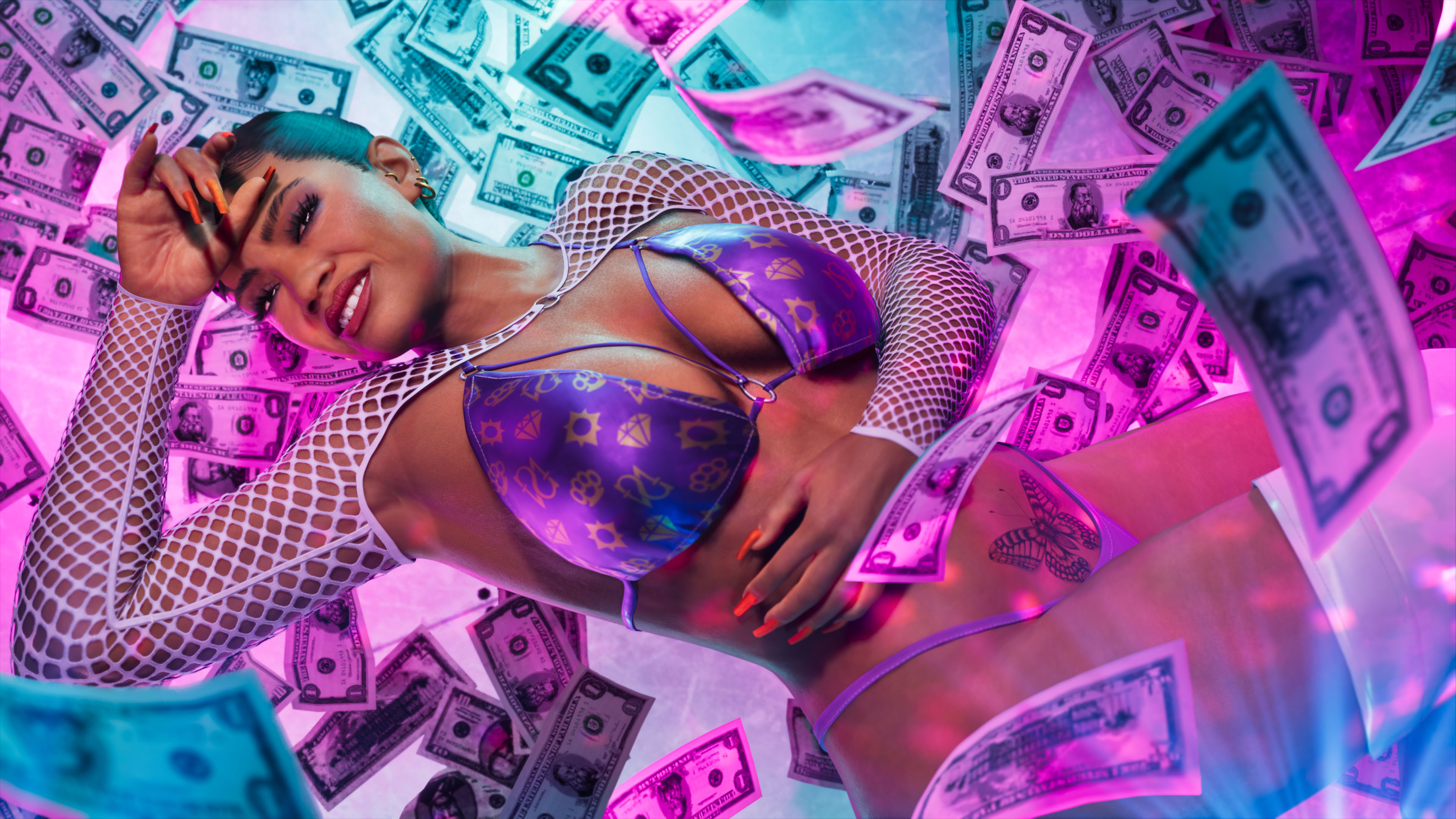
Fotoğraf modunda hava durumu ve saat değiştirilebilir mi?
Hayır. Photo Studio’nun kapsamlı düzenleme seçeneklerine rağmen oyun içindeki saati veya hava durumunu doğrudan değiştirmek mümkün değil. Örneğin yağmurlu bir sahne çekmek istiyorsanız oyunda yağmur yağmasını beklemeniz gerekiyor. Aynı şekilde gün batımını fotoğraflamak için uygun saatte Photo Studio’yu açmalısınız.
Lighting bölümündeki ek ışıklar sayesinde sahnenin aydınlatmasını değiştirebilirsiniz ancak bunlar hava durumunu veya günün saatini değiştirmiyor. Bir diğer sınırlama da karakterlerin pozlarıyla ilgili. Photo Studio içerisinde Jason ve Lucia’yı istediğiniz pozisyona yerleştiren ayrı bir poz menüsü bulunmuyor. Bu nedenle karakterlerin mevcut animasyonlarını ve duruşlarını değerlendirmeniz gerekiyor.
Özellikle farklı yüz ifadeleri ve pozlarla fotoğraf çekmek istiyorsanız telefon kamerasını kullanmanız daha uygun.
Grand Theft Auto VI Photo Studio fotoğrafları nasıl kaydedilir?
Photo Studio içerisinde fotoğrafınızı hazırladıktan sonra görüntüyü kaydetmek için ekranın sağ tarafındaki Save Photo seçeneğini kullanmanız gerekiyor.
PlayStation 5 üzerinde Çarpı (X), Xbox Series X/S üzerinde ise A tuşunu basılı tutarak fotoğrafı kaydedebilirsiniz. Burada fotoğraf modunu açmak için kullanılan tuşla görüntüyü kaydetmek için kullanılan tuşun farklı olduğunu unutmayın.
Fotoğrafı kaydettikten sonra Photo Studio’dan çıkabilirsiniz. Ancak yaptığınız düzenlemeleri kaydetmeden menüden ayrılırsanız fotoğrafı yeniden hazırlamanız gerekebilir.
PlayStation 5 fotoğrafları nereye kaydediliyor?
Grand Theft Auto VI içerisindeki Photo Studio ile çektiğiniz görüntüler, oyun içindeki telefonun galerisine değil, doğrudan PlayStation 5 konsolunun medya galerisine kaydediliyor.
Fotoğraflarınıza ulaşmak için şu adımları izleyebilirsiniz:
- PlayStation 5 ana ekranına dönün.
- Medya Galerisi uygulamasını açın.
- Uygulama ana ekranda görünmüyorsa Oyun Kütüphanesi bölümüne geçin.
- Uygulamalar arasından Medya Galerisini bulun.
- Grand Theft Auto VI görsellerinizin bulunduğu albümü açın.
Media Gallery içerisinde ekran görüntülerinizi görüntüleyebilir, düzenleyebilir, silebilir veya başka bir cihaza aktarabilirsiniz. Ayrıca PlayStation App ile konsolunuz arasındaki otomatik yükleme özelliğini etkinleştirirseniz uyumlu ekran görüntülerine telefonunuz üzerinden de ulaşabilirsiniz.
Bunun için PlayStation 5 ayarlarında Captures and Broadcasts bölümünden otomatik yüklemeyi etkinleştirebilir, ardından PlayStation App içerisindeki Library ve Captures sekmelerini kullanabilirsiniz.
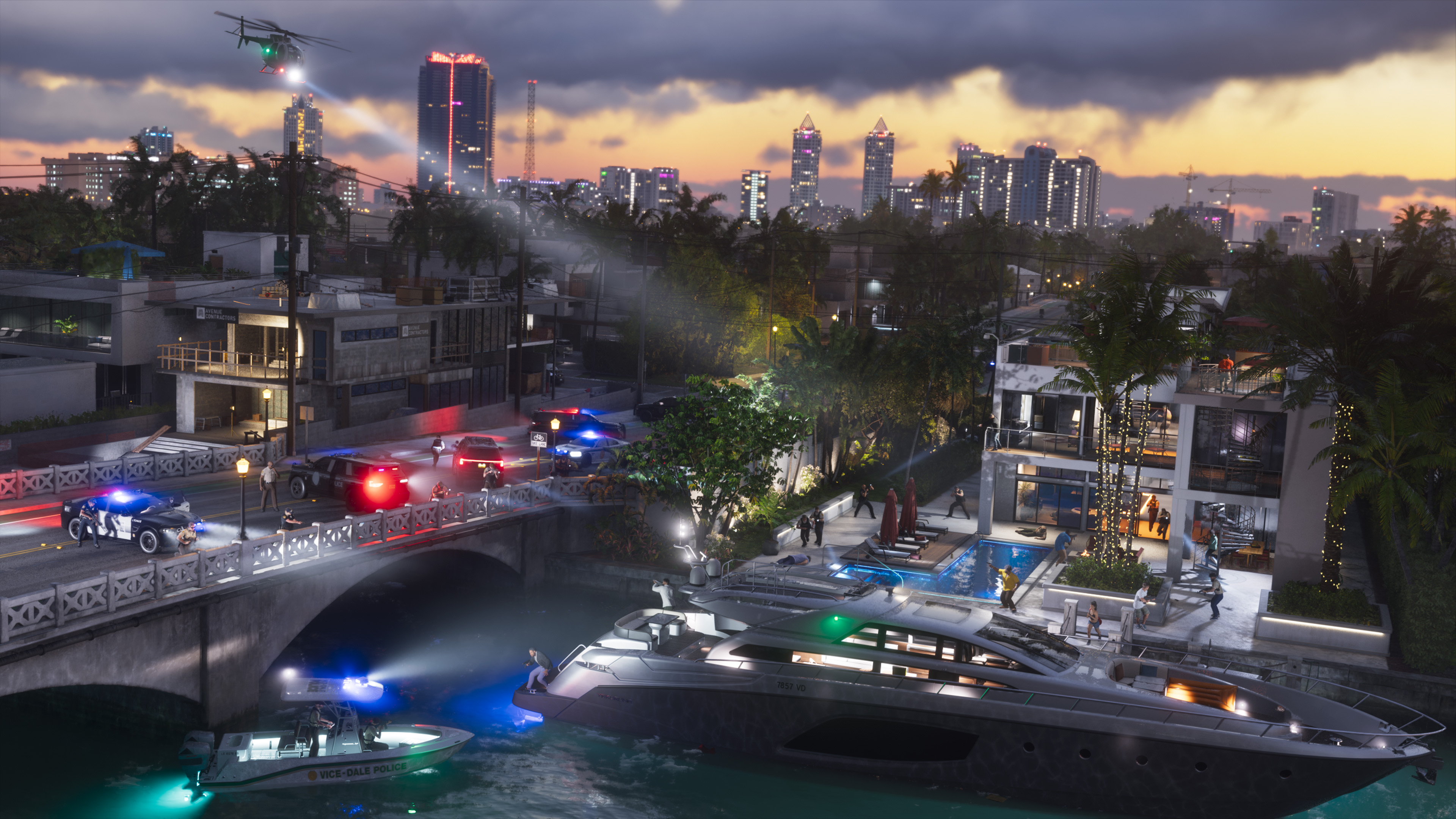
Xbox Series X/S fotoğrafları nereye kaydediliyor?
Xbox Series X/S üzerinde de Photo Studio ile kaydedilen görüntüler oyun içindeki telefon yerine konsolun yakalama galerisine aktarılıyor. Fotoğrafları bulmak için:
- Xbox ana menüsüne dönün.
- Oyunlarım ve Uygulamalarım bölümünü açın.
- Apps Uygulamalar sekmesine geçin.
- Captures Yakalamalar bölümünü açın.
- Grand Theft Auto VI içerisinde kaydettiğiniz ekran görüntülerini bulun.
Alternatif olarak Xbox tuşuna basıp Capture & Share bölümündeki Recent Captures seçeneğinden son çektiğiniz görüntülere erişebilirsiniz. Bu bölümden görüntüleri paylaşabilir, silebilir veya desteklenen cihazlara aktarabilirsiniz.
Grand Theft Auto VI telefonla fotoğraf ve selfie nasıl çekilir?
Photo Studio dışında Jason ve Lucia’nın telefonlarında bulunan Camera uygulamasını da kullanabilirsiniz. Telefon kamerası, Photo Studio’ya göre daha basit seçenekler sunuyor ancak özellikle özçekim yapmak isteyen oyuncular için farklı avantajlara sahip.
Kamerayı açmak için kontrolcünüzün yukarı yön tuşuna basarak telefonu çıkarın. Ardından Camera uygulamasını seçin. Normal kamera modunda çevrenizdeki insanları, araçları ve manzaraları fotoğraflayabilirsiniz. Beş kata kadar yakınlaştırma, flaş, kılavuz çizgileri ve farklı filtre seçenekleri de bulunuyor.
Özçekim yapmak istiyorsanız ön kameraya geçmeniz gerekiyor. Bu modda Jason ve Lucia için farklı yüz ifadeleri ve pozlar seçilebiliyor. Örneğin Jason için altı farklı poz ve yedi yüz ifadesi bulunuyor. Partneriniz yanınızdaysa birlikte fotoğraf çekebilir ve onun pozunu da değiştirebilirsiniz.
Telefon kamerası özellikle iki karakterin birlikte geçirdiği anları kaydetmek veya farklı karakter animasyonlarını fotoğraflamak için kullanışlı.
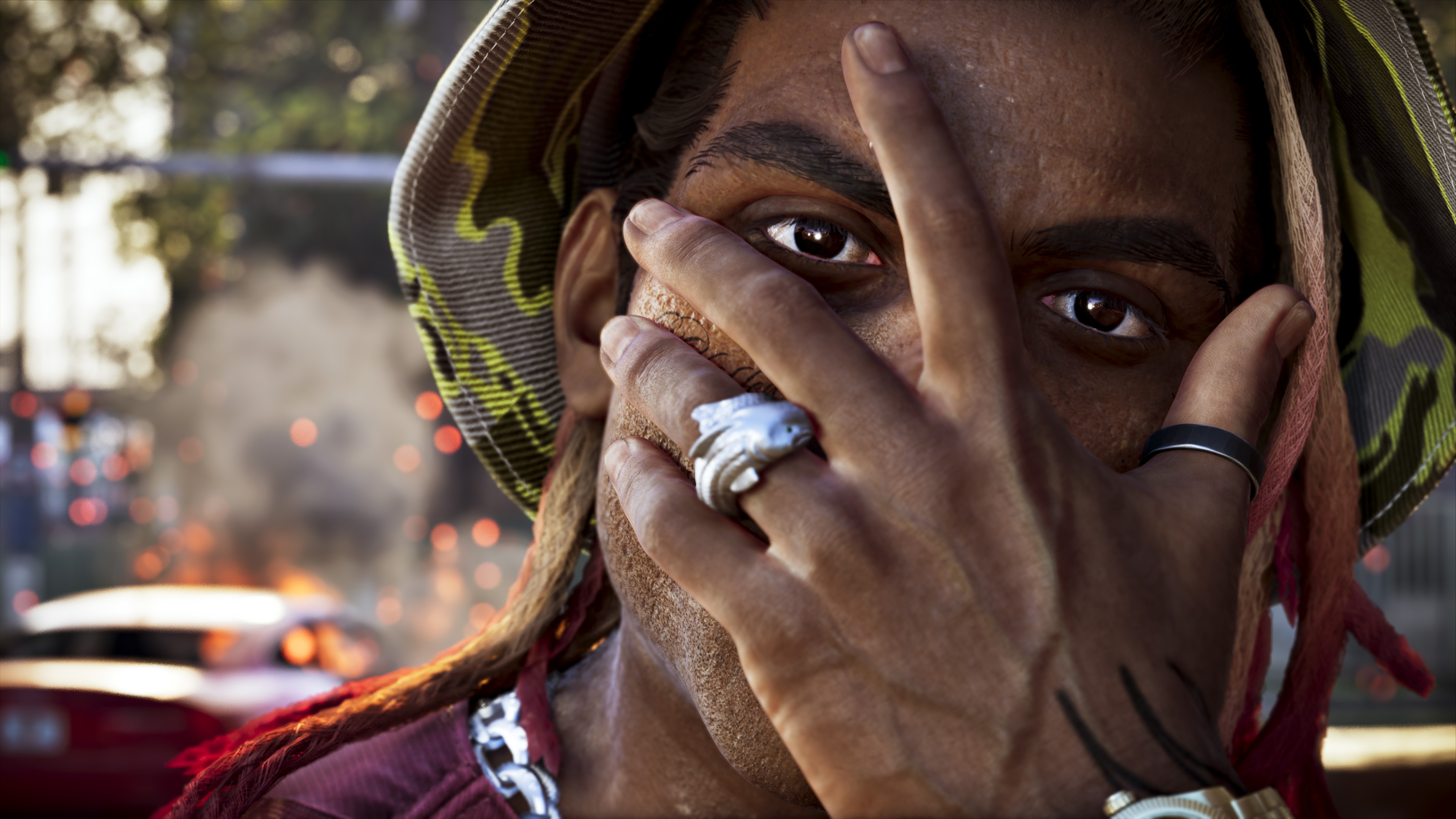
Telefonla çekilen fotoğraflar nereye kaydediliyor?
Telefon kamerasıyla çektiğiniz fotoğraflar, Photo Studio görüntülerinden farklı olarak oyun içindeki Gallery (Galeri) uygulamasına kaydediliyor. Yani Jason veya Lucia’nın telefonuyla çektiğiniz bir özçekimi doğrudan konsolunuzun medya galerisinde bulamıyorsunuz.
Bu fotoğrafları konsolunuza kaydetmek isterseniz oyun içindeki Gallery uygulamasında ilgili görüntüyü açıp PlayStation 5 kontrolcüsündeki Create veya Xbox kontrolcüsündeki Share tuşuyla ekran görüntüsü alabilirsiniz. Böylece telefon kamerasıyla çektiğiniz fotoğrafın bir kopyası konsolunuzun medya galerisine kaydedilmiş oluyor.
Grand Theft Auto VI Snapmatic nasıl kullanılır?
Grand Theft Auto V oyunundan tanıdığımız Snapmatic, Grand Theft Auto VI içerisinde de bulunuyor. Ancak uygulamanın çalışma biçimi bu kez farklı. Snapmatic, Jason ve Lucia’nın telefonlarında yer alan bir sosyal medya uygulaması olarak kullanılıyor. Burada Leonida’daki diğer karakterlerin fotoğraflarını ve paylaşımlarını inceleyebilirsiniz.
Uygulamayı açmak için telefonunuzu çıkarıp Snapmatic simgesine dokunmanız yeterli. Snapmatic içerisinde paylaşımlar arasında gezinebilir, fotoğrafları beğenebilir ve yorumları okuyabilirsiniz. Ayrıca bazı paylaşımların çekildiği konumları haritanızda işaretleyebilirsiniz.
Özellikle daha önce görmediğiniz bir mekânla karşılaşırsanız fotoğrafın konumunu haritada işaretleyerek oraya gitmeniz mümkün. Böylece Snapmatic yalnızca oyunun sosyal medya kültürünü yansıtan bir uygulama olmaktan çıkıp Leonida’da yeni yerler keşfetmenize de yardımcı oluyor.
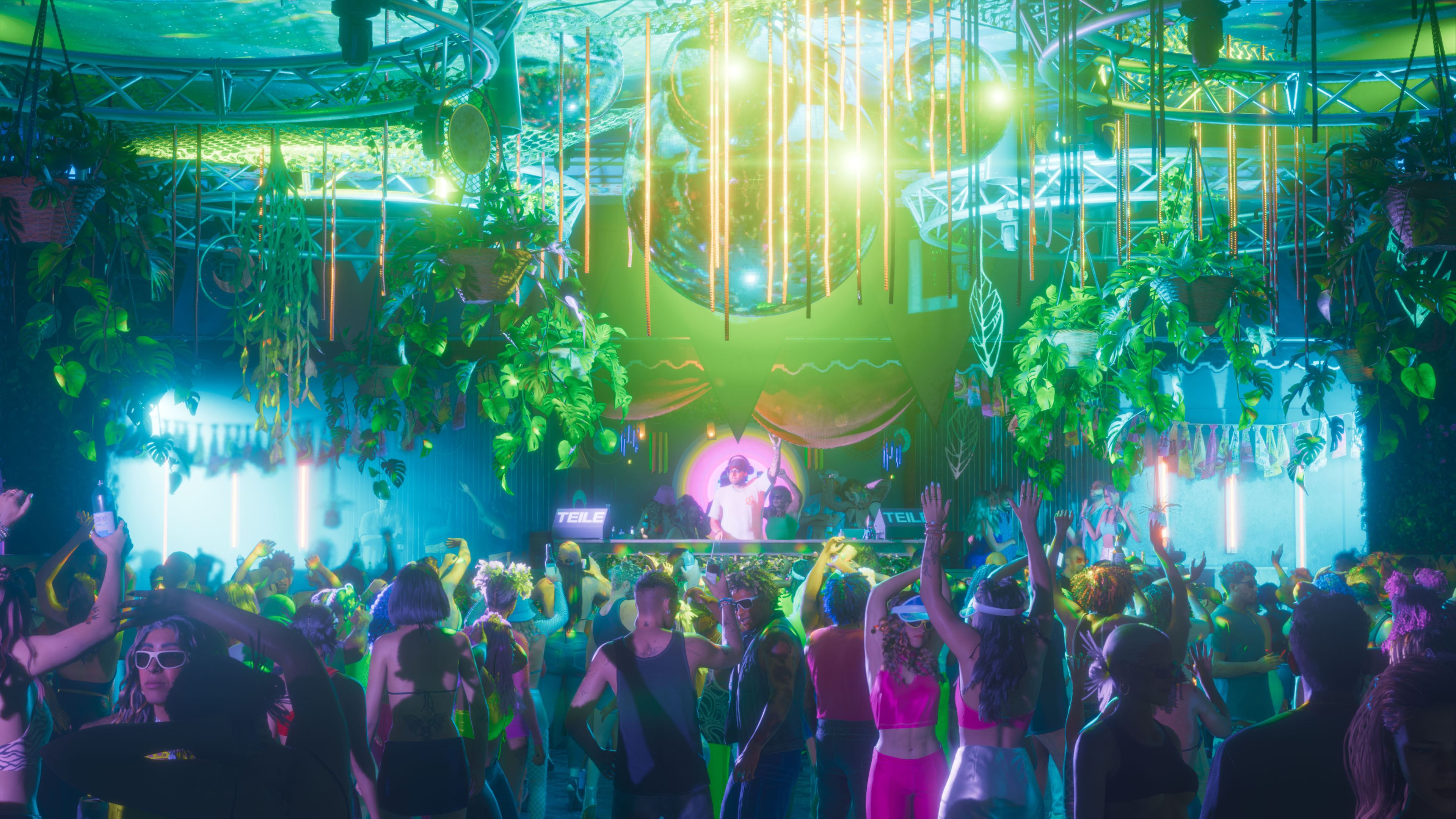
Snapmatic’e kendi fotoğraflarınızı yükleyebilir misiniz?
Hayır. Grand Theft Auto VI içerisinde Snapmatic’e kendi fotoğraflarınızı yükleyemiyorsunuz. Uygulama üzerinden diğer karakterlerin paylaşımlarını inceleyebiliyor ve beğenebiliyorsunuz ancak Jason ve Lucia adına yeni bir gönderi oluşturamıyorsunuz.
Bu durum Photo Studio veya telefon kamerasıyla çekilen görüntüler için de geçerli. Yani hazırladığınız fotoğrafları doğrudan Snapmatic akışında yayımlama seçeneği bulunmuyor. Rockstar Games’in bu tercihi, Jason ve Lucia’nın sosyal medyada fazla aktif olmayan ve dikkat çekmekten kaçınan karakterler olarak tasarlanmasıyla da uyumlu.
Bununla birlikte, konsolunuzun kendi paylaşım özelliklerini kullanarak fotoğraflarınızı PlayStation Network, Xbox veya desteklenen diğer platformlar üzerinden paylaşabilirsiniz.
Grand Theft Auto VI fotoğraflarını paylaşırken nelere dikkat edilmeli?
Grand Theft Auto VI, yetişkinlere yönelik içeriklerin ve çıplaklığın bulunabildiği bir oyun. Ancak oyun içerisinde görebildiğiniz her şeyi PlayStation Network veya Xbox üzerinden sorunsuz biçimde paylaşabileceğiniz anlamına gelmiyor. Özellikle çıplaklık içeren görüntülerin konsolların mesajlaşma sistemleri üzerinden gönderilmesi hesap kısıtlamalarına neden olabiliyor.
Nitekim 20 Kasım 2026 tarihinde X üzerinden paylaşım yapan bir oyuncu, Grand Theft Auto VI içerisindeki bir çıplaklar kampında çektiği fotoğrafı arkadaşına gönderdikten sonra PlayStation Network’ün sosyal özelliklerinden 30 gün boyunca uzaklaştırıldığını belirtti. Oyuncunun paylaştığı bildirime göre Sony, gönderilen görüntüyü pornografik veya müstehcen içerik olarak değerlendirmiş. Bunun sonucunda hesabın mesajlaşma ve diğer sosyal özelliklerine geçici kısıtlama uygulanmış.
Bu, oyuncunun aktardığı bir olay olsa da PlayStation’ın resmî davranış kuralları da müstehcen veya pornografik içeriklerin platform üzerinden paylaşılmasını yasaklıyor. Üstelik bu kurallar, görüntünün gerçek hayattan mı yoksa bir video oyunundan mı alındığına göre otomatik bir istisna tanımıyor.
Dolayısıyla Grand Theft Auto VI içerisinde çektiğiniz fotoğrafları arkadaşlarınızla paylaşmadan önce içeriklerini kontrol etmenizde fayda var. Özellikle çıplaklık veya açık cinsellik barındıran görselleri mesajlaşma hizmetleri üzerinden göndermek, hesabınızın geçici olarak kısıtlanmasına yol açabilir.
Grand Theft Auto VI için Photo Studio mu, telefon kamerası mı daha iyi?
Grand Theft Auto VI içerisinde hangi fotoğraf sistemini kullanmanız gerektiği, ne tür bir görüntü çekmek istediğinize bağlı. Daha ayrıntılı düzenlemeler yapmak, farklı kamera açılarını denemek, ışıklar eklemek veya sinematik görüntüler oluşturmak istiyorsanız Photo Studio daha uygun. Beş farklı ayar kategorisi, kapsamlı renk düzenlemeleri ve ek ışık kaynakları sayesinde fotoğrafın görünümü üzerinde çok daha fazla kontrol sahibi olabiliyorsunuz.
Buna karşılık Jason ve Lucia’nın özçekimlerini yapmak, farklı pozlar kullanmak veya oyun dünyasındaki olayları karakterinizin bakış açısından kaydetmek istiyorsanız telefon kamerasını tercih edebilirsiniz. Snapmatic ise fotoğraf çekmekten ziyade Leonida’nın sosyal medya paylaşımlarını keşfetmek için kullanılıyor. Diğer karakterlerin gönderilerini inceleyebilir, beğenebilir ve ilginizi çeken konumları haritanıza ekleyebilirsiniz.
Son olarak, çektiğiniz fotoğrafların nereye kaydedildiğini de unutmayın. Photo Studio görüntüleri doğrudan konsolunuzun medya galerisine aktarılırken telefon kamerasıyla çekilenler oyun içindeki Gallery uygulamasında saklanıyor. Telefon fotoğraflarını konsolunuza taşımak için ayrıca ekran görüntüsü almanız gerekiyor.